Kolorierung
Die Kolorierung von Abbildungen (Visualisierungen) spielt eine entscheidende Rolle, um komplexe Informationen zugänglich und verständlich zu machen. Oft geht es darum, Muster, Trends und Ausreißer in Datensätzen schnell und intuitiv zu erkennen. Farben sind dabei ein mächtiges Werkzeug, da sie es uns ermöglichen, unterschiedliche Kategorien zu unterscheiden, Wertebereiche darzustellen und Hierarchien zu verdeutlichen.
Um die Aussagekraft von Abbildungen zu maximieren, sollten einige Prinzipien beachtet werden:
- Intuitivität: Farben sollten eine logische Verbindung zu den dargestellten Daten haben (z.B. Blautöne für Wasser, Rottöne für Hitze/Gefahr).
- Art der Daten: Für quantitative Daten (z.B. Hangneigung in Grad) eignen sich sequentielle oder divergierende Paletten. Für qualitative Daten (z.B. Hangexposition) sind qualitative Paletten besser geeignet.
- Weniger ist oft mehr: Eine zu große Anzahl von Farben kann verwirrend wirken. Konzentrieren Sie sich auf die wesentlichen Informationen.
Die Kolorierung von Datenvisualisierungen ist weit mehr als nur ästhetisches Design; sie ist ein fundamentaler Bestandteil der Informationsvermittlung. Durch den gezielten Einsatz von Farben können wir wertvolle Einblicke gewinnen, fundierte Entscheidungen treffen und das Potenzial unserer Daten voll ausschöpfen.
Farbsteuerdatei
Alle Abbildungen, die Farben zur Visualisierung von Sachverhalten nutzen, erwarten als Parameter eine Farbsteuerdatei. Spezifikation:
- Grundlegende Struktur: Die textbasierte Farbkonfigurationsdatei enthält im Allgemeinen vier Spalten pro Zeile: den Rasterwert und die entsprechenden Rot-, Grün- und Blau-Komponenten (Werte zwischen 0 und 255).
- Rasterwert: Der Rasterwert kann ein beliebiger Fließkommawert oder das Schlüsselwort 'nv' für den NoData-Wert sein. Der Rasterwert kann auch als Prozentsatz ausgedrückt werden, wobei 0 % den Minimalwert und 100 % den Maximalwert im Raster darstellen.
- Alpha-Komponente: Eine zusätzliche Spalte kann optional für die Alpha-Komponente hinzugefügt werden. Wenn sie nicht angegeben ist, wird volle Deckkraft (255) angenommen.
- Trennzeichen: Als Feldtrennzeichen werden verschiedene Zeichen akzeptiert: Komma, Leerzeichen und Doppelpunkt.
- Farbnamen: Gängige Farben können auch durch ihren Namen anstelle des RGBA-Wertes angegeben werden. Eine unterstützte Liste umfasst: white, black, red, green, blue, yellow, magenta, cyan, aqua, grey/gray, orange, brown, purple/violet und indigo.
Nutzen Sie den Dienst Kolorierung um Farbsteuerdateien zu definieren und zu editieren.
Beispiel
# Winkel- und Farbschema für die Abbildung von Hangneigungen
# Musterdefinition als Basis für eigene Anpassungen
# Format: Wert Rot Grün Blau Alpha

0 0 100 0 255
5 0 200 0 255
10 100 255 0 255
20 200 200 0 255
30 255 150 0 255
40 255 100 0 255
45 255 0 0 255
60 150 0 0 255
90 0 0 0 255
nv 0 0 0 0
Erläuterungen:
- Der erste Wert in jeder Zeile definiert den unteren Schwellenwert des Bereichs, für den die nachfolgende Farbe gilt.
- Dieser Bereich erstreckt sich bis zum (exklusiven) Wert des nächsten definierten Schwellenwerts.
- Für den letzten definierten Wert (hier 90) gilt die Farbe für alle Werte von diesem Wert an aufwärts.
- 'nv' ist eine Sonderbehandlung für "No Data / No Value" Werte.
- Werte, die unter dem ersten definierten Schwellenwert (0) liegen, werden der Farbe des ersten Eintrags (0) zugeordnet.
Histogramm im Kontext der Farbsteuerdatei
Ein Histogramm ist ein mächtiges Werkzeug, um die Verteilung von Werten innerhalb eines Datensatzes zu visualisieren. Im Kontext der Kolorierung von topographischen Abbildungen (wie Höhendaten, Hangneigung, Hangexposition, Geländerauheit, TRI oder TPI) sind Histogramme unerlässlich, um effektive und aussagekräftige Farbsteuerdateien zu erstellen.
Durch die Analyse eines Histogramms für Ihre spezifischen Daten können Sie:
- Die tatsächliche Spannweite der Werte (Minimal- und Maximalwert) erkennen.
- Häufig vorkommende Wertebereiche identifizieren (Peaks).
- Selten vorkommende Ausreißer oder Extremwerte aufspüren.
Diese Erkenntnisse sind entscheidend, um die Farbzuweisung in Ihrer Farbsteuerdatei optimal auf die Datenverteilung abzustimmen:
- Festlegung der Schwellenwerte: Anstatt Farben willkürlich zuzuweisen, können Sie die Schwellenwerte (die ersten Spaltenwerte in der Farbsteuerdatei) basierend auf den im Histogramm sichtbaren Datenclustern oder wichtigen Perzentilen definieren.
- Anpassung an die Datenverteilung: Bei Daten, die sich in bestimmten Bereichen häufen, können Sie dort mehr Farbabstufungen vorsehen (granularere Definition in der Farbsteuerdatei), um feine Unterschiede sichtbar zu machen. In Bereichen mit wenigen Datenpunkten können Sie größere Intervalle verwenden.
- Quantil-Histogramme: Insbesondere Quantil-Histogramme sind hilfreich, da sie die Daten in gleich große Intervalle (z.B. 20 Klassen, die jeweils 5% der Daten enthalten) unterteilen. Dies ermöglicht es, eine Farbpalette zu erstellen, bei der jede Farbe einen annähernd gleichen Anteil an Pixeln auf der Karte repräsentiert, was zu einer visuell ausgewogeneren Darstellung führen kann.
Nutzen Sie den Dienst Histogramm, um die Wertverteilung für die verschiedenen Abbildungstypen (Höhendaten, Hangneigung, Hangexposition, Geländerauheit, TRI, TPI) zu analysieren. Mit den erhaltenen Histogramm-Einträgen, insbesondere den Unter- und Obergrenzen sowie den Häufigkeiten der Klassen, können Sie präzisere und informativere Farbsteuerdateien entwickeln.
Farbzuweisung mittels linearer Interpolation
Diese Option interpoliert die Farben linear zwischen den Farbtabellen-Einträgen. Das bedeutet, wenn ein Höhenwert zwischen zwei definierten Farbpunkten liegt, wird eine Mischung der beiden Farben verwendet. Dies führt zu einem weichen Farbverlauf. Ideal zum Beispiel für Abbildungen, bei denen fließende Übergänge zwischen Höhenlagen dargestellt werden sollen.
Beispiel zur Verdeutlichung des Sachverhalts
0 255 255 255 255
100 255 0 0 255
200 0 0 255 255
| Höhe | Farbe |
|---|---|
| 0m | Weiß (entspricht genau dem Eintrag in der Farbtabelle) |
| 50m | Ein sanfter Übergang zwischen Weiß und Rot, also ein Rosa-Ton. (50m ist genau die Hälfte zwischen 0m (weiß) und 100m (rot), also wird die Farbe halbiert gemischt.) |
| 100m | Rot (entspricht genau dem Eintrag in der Farbtabelle) |
| 150m | Ein sanfter Übergang zwischen Rot und Blau, also ein Violett-Ton. |
Beispiel für eine kolorierte Hangneigungskachel
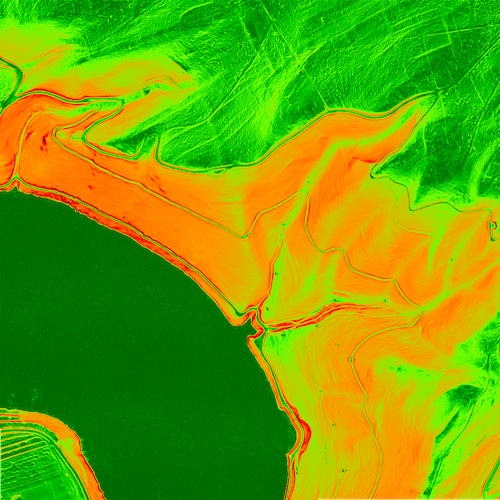
Kolorierung der Hangneigung mittels linearer Interpolation.
Lineare Interpolation und Alphakanal
Die lineare Interpolation wirkt sich nicht nur auf die Farbkanäle (RGB), sondern auch auf den Alphakanal (A) aus.
Beispiel zur Verdeutlichung des Sachverhalts
0 255 255 255 255
100 255 0 0 255
200 0 0 255 0
Beachte:
- der Alphakanal für den Wert 100 beträgt 255 (voll opak)
- der Alphakanal für den Wert 200 beträgt 0 (voll transparent)
Anhand dieser Datei werden die Farben für verschiedene Beispielwerte wie folgt berechnet:
-10: Da der Wert -10 unterhalb des niedrigsten definierten Stützpunktes (0) liegt, wird die Farbe des Stützpunktes 0 verwendet.
- Farbe: Weiß
- RGB-Werte: Rot 255, Grün 255, Blau 255
- Alphakanal: 255 (vollständig undurchsichtig)
30: Der Wert 30 liegt zwischen den Stützpunkten 0 und 100. Der Fortschritt von 0 nach 100 beträgt (30 - 0) / (100 - 0) = 0,3 (oder 30%). Die Interpolation erfolgt für jeden Kanal:
- Rot: 255 + (255 - 255) * 0,3 = 255
- Grün: 255 + (0 - 255) * 0,3 = 255 - 76,5 = 178,5 ≈ 179
- Blau: 255 + (0 - 255) * 0,3 = 255 - 76,5 = 178,5 ≈ 179
- Alpha: 255 + (255 - 255) * 0,3 = 255
- Farbe: Mischung aus Weiß und Rot
- RGB-Werte: Rot 255, Grün 179, Blau 179
- Alphakanal: 255 (vollständig undurchsichtig)
160: Der Wert 160 liegt zwischen den Stützpunkten 100 und 200. Der Fortschritt von 100 nach 200 beträgt (160 - 100) / (200 - 100) = 0,6 (oder 60%).
- Rot: 255 + (0 - 255) * 0,6 = 255 - 153 = 102
- Grün: 0 + (0 - 0) * 0,6 = 0
- Blau: 0 + (255 - 0) * 0,6 = 0 + 153 = 153
- Alpha: 255 + (0 - 255) * 0,6 = 255 - 153 = 102
- Farbe: Mischung aus Rot und Blau
- RGB-Werte: Rot 102, Grün 0, Blau 153
- Alphakanal: 102 (teilweise transparent)
310: Da der Wert 310 oberhalb des höchsten definierten Stützpunktes (200) liegt, wird die Farbe des Stützpunktes 200 verwendet.
- Farbe: Blau
- RGB-Werte: Rot 0, Grün 0, Blau 255
- Alphakanal: 0 (vollständig transparent)
Lineare Interpolation und Ausblenden von Bereichen
Um einen Bereich auszublenden, das heißt volltransparent darzustellen, ist dieser Bereich explizit zu definieren. Dies ist erforderlich, da ja auch der Alphakanal interpoliert wird.
Beispiel zur Verdeutlichung des Sachverhalts
Der Bereich von 0° bis 20° soll ausgeblendet werden. Zusätzlich soll der Bereich von 40° bis 45° ausgeblendet werden. Hierzu ist die Farbsteuerdatei wie folgt anzupassen:
# Winkel- und Farbschema für die Abbildung von Hangneigungen
# Musterdefinition als Basis für eigene Anpassungen
# Format: Wert Rot Grün Blau Alpha

# Werte von 0 bis 20 werden transparent dargestellt (Alpha = 0)
0 0 100 0 0
5 0 200 0 0
10 100 255 0 0
20 200 200 0 0

# Unmittelbar nach 20 beginnt der farbige Bereich abrupt.
# Ein Eintrag mit minimal höherem Wert und vollem Alpha (255) verhindert die Interpolation.
# Die Farbe entspricht dem ursprünglichen Wert bei 20.
20.000001 200 200 0 255

# Nächster definierter Farbpunkt
30 255 150 0 255

# Kurz vor 40 wird der letzte farbige Punkt definiert, um den Übergang zur Transparenz vorzubereiten.
# Die Farbe entspricht dem ursprünglichen Wert bei 40.
39.999999 255 100 0 255

# Werte von 40 bis 45 werden transparent dargestellt (Alpha = 0).
40 255 100 0 0
45 255 0 0 0

# Unmittelbar nach 45 beginnt der farbige Bereich wieder abrupt.
# Die Farbe entspricht dem ursprünglichen Wert bei 45.
45.000001 255 0 0 255

# Restliche Farbdefinitionen
60 150 0 0 255
90 0 0 0 255

# Kein-Daten-Wert wird ebenfalls transparent dargestellt
nv 0 0 0 0
Beispiel für ausgeblendete Bereiche (vergleiche oben)
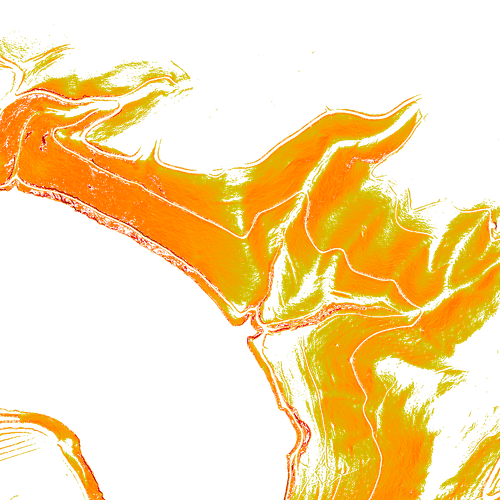
Kolorierte Hangneigung mit ausgeblendeten (transparenten) Bereichen.
Farbzuweisung mittels nächstgelegener Farbzuweisung
Jeder Höhenwert erhält die Farbe des nächstgelegenen Eintrags in der Farbtabelle. Es wird nicht interpoliert, sondern der nächste definierte Punkt als Referenz genommen. Dies kann zu "gestuften" oder "bandförmigen" Farbdarstellungen führen. Ideal zum Beispiel für Abbildungen, bei denen klare, scharfe Grenzen zwischen Höhenbereichen visualisiert werden sollen, z. B. für Schwellenwerte oder Klassifizierungen.
Beispiel zur Verdeutlichung des Sachverhalts
0 255 255 255 255
100 255 0 0 255
200 0 0 255 255
| Höhe | Farbe |
|---|---|
| 0m | Weiß (nächstgelegener Eintrag ist 0m) |
| 49m | Weiß (49m ist näher an 0m als an 100m) |
| 50m | Rot (50m ist exakt in der Mitte; in der Praxis wird oft zum nächsthöheren Wert gerundet.) |
| 51m | Rot (51m ist näher an 100m als an 0m) |
| 100m | Rot (nächstgelegener Eintrag ist 100m) |
| 149m | Rot (149m ist näher an 100m als an 200m) |
| 150m | Blau (150m ist exakt in der Mitte; in der Praxis wird oft zum nächsthöheren Wert gerundet.) |
Beispiel für eine kolorierte Hangneigungskachel
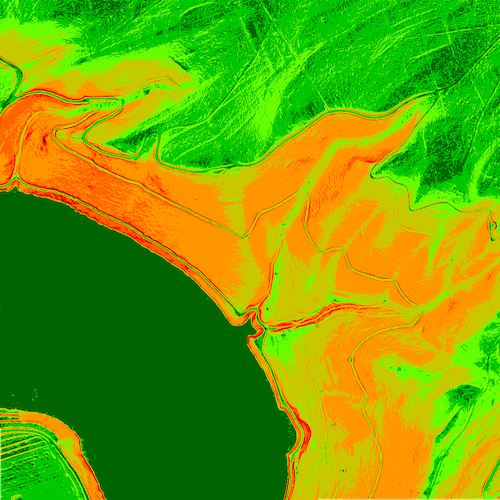
Kolorierung der Hangneigung mittels nächstgelegener Farbzuweisung.
Kombination aus Farbsteuerdatei und Farbzuweisung
Bei bekannten Datenwerten ermöglicht eine geeignete Kombination aus granularer Farbsteuerdatei und geeignetem Farbzuweisungsalgorithmus oft sehr detaillierte und informative Abbildungen. Um dorthin zu gelangen bedarf es meist einiger empirischer Versuche. Diese lassen sich aber mit den Möglichkeiten auf dieser Webseite recht schnell und einfach durchführen.